NPS 内网穿透工具学习记录

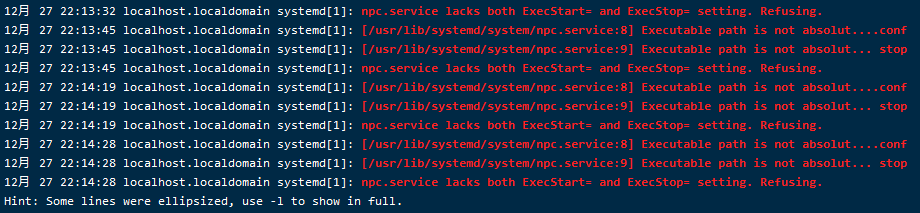
介绍 2021年5月18日更新 官方更新了docker安装方式,推荐用这个方法强烈推荐 地址 nps是一款轻量级、高性能、功能强大的内网穿透代理服务器。目前支持tcp、udp流量转发,可支持任何tcp、udp上层协议(访问内网网站、本地支付接口调试、ssh访问、远程桌面,内网dns解析等等……),此外还支持内网http代理、内网socks5代理、p2p等,并带有功能强大的web管理端。支持中文 官方文档 https://ehang-io.github.io/nps/#/ 登录界面 安装 https://github.com/ehang-io/nps/releases 去Github下载对应计算机架构系统版本的服务器包 部分架构包图 Github加速下载 https://d.serctl.com/ 安装为系统服务 1 ./nps install 注意事项 看下面这句话 1 2 3 2020/12/27 13:52:08当前目录中的静态文件和配置文件将无用 2020/12/27 13:52:08新的配置文件位于/etc/nps中,您可以对其进行编辑 注意客户端与服务端版本一样 使用systemctl来控制启动服务端 1 sudo vi /lib/systemd/system/nps.service [Unit] Description=nps service After=network.target syslog.target Wants=network.target [Service] Type=simple ExecStart=/usr/bin/nps start [Install] WantedBy=multi-user.target 1 2 3 4 5 6 7 8 9 10 11 12 13 14 15 16 17 18 19 20 21 22 23 24 25 26 27 28 29 30 31 32 33 34 35 36 37 38 39 40 41 42 * 启动nps:`sudo systemctl start nps` * 打开自启动:`sudo systemctl enable nps` * 重启应用:`sudo systemctl restart nps` * 停止应用:`sudo systemctl stop nps` * 查看应用:`sudo systemctl status nps` ### 注意事项 现在NPS的配置文件在/etc/nps中,不用在当前目录配置 可以删除了 ### 默认端口 * nps默认配置文件使用了80,443,8080,8024端口 * 80与443端口为域名解析模式默认端口 * 8080为web管理访问端口 * 8024为网桥端口,用于客户端与服务器通信 访问web控制端 -------- http://公网ip:8080 注意 需要开启防火墙端口,云服务器也需要安全组放行 客户端安装与systemctl来控制启动 -------------------- ### 注意事项 [注意看官方文档](https://ehang-io.github.io/nps/#/use?id=%E6%B3%A8%E5%86%8C%E5%88%B0%E7%B3%BB%E7%BB%9F%E6%9C%8D%E5%8A%A1),很完善 下面报错是因为systemctl找不到npc二进制启动文件,指定就行 ![](https://gao4.top/wp-content/uploads/2020/12/Snipaste_2020-12-27_22-38-23.png) 启动报错 安装客户端 ----- 解压后执行 ./npc install ...
十二月 27, 2020 · 1 分钟 · 187 字 · 白墨

Linux 下resilio同步服务安装

参考常见问题 2021年6月15日更新 网络传输速度测试一直不能满速跑,断断续续的传输,速度一直跑不上来,已弃坑 远程服务器安装后需要修改配置文件把127.0.0.1改成0.0.0.0,不然的话无论是rpm包安装还是仓库安装方式都会访问不了, 2021年5月4日更新 docker镜像网络问题 经测试linuxserver/resilio-sync的安装方式如果网络是以端口转发的方式会对传输有影响,具体是走桥接中继传输数据 解决办法是赋予容器一个独立ip或者走当前本地网络,下面是我的docker-compose.yml文件路径修改一下 1 2 3 4 5 6 7 8 9 10 11 12 13 14 15 version: "2" services: resilio-sync: image: ghcr.io/linuxserver/resilio-sync container_name: resilio-sync environment: - PUID=1000 - PGID=1000 - TZ=Asia/Shanghai volumes: - /root/resilio/config:/config - //mnt/sda/resilio/downloads/:/downloads - /mnt/sda/resilio/Sync/:/sync network_mode: "host" restart: unless-stopped docker-compose下载 2021年1月29日更新 前面权限问题可以用下面方法解决,这个问题其实是白名单问题如果遇到下面问题就在配置文件里修改就行unraid docker镜像还是Linux下的问题都可以解决 权限问题 安装后有一个权限问题,最快解决办法 运行下面命令找到rslsync.service这个配置文件 1 systemctl status rslsync.service 编辑rslsync.service配置文件 1 sudo vim /usr/lib/systemd/system/rslsync.service 修改如下 ...

十二月 7, 2020 · 1 分钟 · 152 字 · 白墨

Openwrt OpenConnect VPN 搭建设置教程

## 2022年1月4日更新如果luci没有界面可以去软件源手动下载安装 流程如下图 怎么知道当前openwrt架构的软件源包去后台看看就好了 序言 本来这个需求基本上可以说是可以用其他vpn来解决的,可我ody勒就是不走寻常路,局域网随便一台有docker的Linux服务器开一个vpn服务不香吗,非需要在openwrt上折腾,而这方面的资料很少,而且国内对openwrt的软件服务器支持很糟糕。没有开全局基本上都是GG。固件来源是Github云编译的固件 需求 openwrt软路由承担服务 安全访问局域网 Udp加速访问 全平台客户端 软件了解 OpenConnect是一个开源的应用程序最初是拿来做思科专有的Vpn客户端AnyConnect 的开源替代品 OpenConnect项目还提供与 AnyConnect 兼容的服务器**,ocserv** 安装Ocserv服务端 如果web界面搜索不到安装用命令行安装 1 2 3 opkg update opkg install ocserv luci-app-ocserv reboot 第一步 OpenWRT - 网络 - 防火墙 - 自定义规则 添加防火墙规则 1 2 3 iptables -t nat -I POSTROUTING -s 192.168.100.0/24 -j MASQUERADE iptables -I FORWARD -i vpns+ -s 192.168.100.0/24 -j ACCEPT iptables -I INPUT -i vpns+ -s 192.168.100.0/24 -j ACCEPT ...

九月 30, 2020 · 1 分钟 · 126 字 · 白墨

FileRun docker-compose 安装搭建

先说一下结论,安装后感觉确实比nextcloud快,特别对于ody备份照片来说,但有一个需要注意,在2020年官方的安卓客户端已经暂停更新,现在用的是nextcloud的安卓客户端,但默认登陆进去会有一个@Home目录,没有直接进入/目录,对客户端有些不兼容。现还没找到解决办法,只能等官方更新 1 2 3 4 5 6 7 8 9 10 11 12 13 14 15 16 17 18 19 20 21 22 23 24 25 26 27 28 29 30 31 32 33 34 version: '2' services: db: image: mariadb:10.1 environment: MYSQL_ROOT_PASSWORD: your_mysql_root_password MYSQL_USER: your_filerun_username MYSQL_PASSWORD: your_filerun_password MYSQL_DATABASE: your_filerun_database volumes: - ./filerun/db:/var/lib/mysql web: image: afian/filerun environment: FR_DB_HOST: db FR_DB_PORT: 3306 FR_DB_NAME: your_filerun_database FR_DB_USER: your_filerun_username FR_DB_PASS: your_filerun_password APACHE_RUN_USER: www-data APACHE_RUN_USER_ID: 33 APACHE_RUN_GROUP: www-data APACHE_RUN_GROUP_ID: 33 depends_on: - db links: - db:db ports: - "80:80" volumes: - ./filerun/html:/var/www/html - ./filerun/user-files:/user-files 参考链接 官方文档很详细推荐参考 ...

九月 27, 2020 · 1 分钟 · 108 字 · 白墨

Arch 安装sshd问题

启动ssh 1 systemctl restart sshd 开机自启ssh 1 systemctl enable ssh 设置root用户远程登陆 arch 远程ssh默认是禁止登陆root的 1 2 3 nano /etc/ssh/sshd.config # 添加下面一行配置 PermitRootLogin yes nano 文本编辑器使用 退出 按Ctrl+X 如果你修改了文件,下面会询问你是否需要保存修改。输入Y确认保存,输入N不保存,按Ctrl+C取消返回。 如果输入了Y,下一步会让你输入想要保存的文件名。如果不需要修改文件名直接回车就行;若想要保存成别的名字(也就是另存为)则输入新名称然后确 定。这个时候也可用Ctrl+C来取消返回。

九月 8, 2020 · 1 分钟 · 29 字 · 白墨

UNraid 安装后注意事项常见操作

引导模式 UnRaid如果不能成功引导试试换传统引导模式 修改访问iP地址 1 如果引导成功后访问不了,可能是局域网没有dhcp服务器,试试在Unraid引导选择界面选择启动桌面修改IP地址 修改ip界面 修改主机时间 修改主机时间为Beijing 步骤1 步骤2 设置硬盘阵列开机自启动 默认情况下硬盘阵列是不会开机就启动的需要设置一下 步骤1 步骤二,切换为YES 安装应用商店插件 在后台进入plugins设置页,然后进入install plugin的tab下,输入对应的插件安装地址,点击“安装”按钮,静静等待它安装完就行了 这里给出我安装的两个插件地址 Docker市场 https://raw.githubusercontent.com/Squidly271/community.applications/master/plugins/community.applications.plg 查看未加入序列的硬件 https://github.com/dlandon/unassigned.devices/raw/master/unassigned.devices.plg 无法安装插件的解决方案 安装软件商城出现问题,需要修改host指向国内的地址,具体host如下 方法1:通过vi 添加 hosts 中的地址“199.232.4.133 raw.githubusercontent.com” 方法2:在终端中运行以下内容即可修改host echo “199.232.4.133 raw.githubusercontent.com” » /etc/hosts 一键制作工具 UnraidTool下载 一键制作工具有问题,引导出错,建议下载包后用官方的制作工具制作启动盘然后用下面工具激活 key 安装CA CONFIG EDITOR 一个在线配置文件编辑器 编辑go文件 1 2 3 4 5 6 #!/bin/bash # Start the Management Utility /usr/local/sbin/emhttp & modprobe i915 chown nobody:users /dev/dri chmod 0777 /dev/dri/*

八月 31, 2020 · 1 分钟 · 66 字 · 白墨

arch下网络设置2020年版本

静态IP设置 地址设置 1 ip addr change 192.168.200.187/24 dev enp3s0 修改地方enp3s0网卡名称与192.168.200.187/24注意子网掩码/24 设置网关 1 ip route add default via 192.168.200.1 注意上面添加的是192.168.200.1这个网关 设置DNS 1 echo "nameserver 61.139.2.69" >> /etc/resolv.conf 注意我设置的是公共dns是61.139.2.69 测试网络 1 ping qq.com 注意事项:默认arch安装盘启动后网卡是启动的状态UP,设置IP后上面的操作重启失效,不需要重启网卡。适合于安装arch系统时候没有DHCP服务器的一种情况。 自动获取IP地址DHCP设置 启动 1 dhcpcd interface 注意事项: 1.不能同时运行两个 DHCP 客户端 2.使用 DHCP 客户端的同时还需要同时使用 网络管理器 文本字符界面设置IP地址(推荐) 安装 1 2 pacman -S networkmanager systemctl enable NetworkManager 执行命令 1 nmtui 适合于已经联网的情况下设置固定IP或者设置DHCP获取IP,并且永久有效。是一种合适于安装系统后推荐设置使用的方法。 ...

八月 19, 2020 · 1 分钟 · 60 字 · 白墨

ventoy启动工具分享

Ventoy是一个制作可启动U盘的开源工具支持win与Linux。有了Ventoy你就无需反复地格式化U盘,你只需要把ISO文件拷贝到U盘里面就可以启动了,无需其他操作。 你可以一次性拷贝很多个不同类型的ISO文件,在启动时Ventoy会显示一个菜单来选择。 无差异支持Legacy BIOS和UEFI模式 官方网站https://www.ventoy.net 中文使用文档https://www.ventoy.net/cn/doc_start.html 安装界面 安装后 一个b站演示视频

八月 19, 2020 · 1 分钟 · 9 字 · 白墨

群晖开启tun模块驱动以支持tinc

登陆群晖开启ssh,在终端依次用admin用户登陆再sudo -i 进入#管理员模式 检查tun模块状态 1 lsmod | grep tun 如果结果为空,请尝试安装它 1 insmod /lib/modules/tun.ko 依次输入下列命令,确保tun.ko模块可以正常工作 1 2 3 4 mkdir /dev/net mknod /dev/net/tun c 10 200 chmod 600 /dev/net/tun cat /dev/net/tun 命令结果 持久化操作 模块开机自启动(不保证有效可以在群晖面板计划任务设置) 1 2 3 4 cat < /usr/local/etc/rc.d/tun.sh #!/bin/sh -e insmod /lib/modules/tun.ko EOF 赋予脚本启动权限 1 chmod a+x /usr/local/etc/rc.d/tun.sh tun/tap 驱动程序实现了虚拟网卡的功能,tun表示虚拟的是点对点设备,tap表示虚拟的是以太网设备,这两种设备针对网络包实施不同的封装。利用tun/tap 驱动,可以将tcp/ip协议栈处理好的网络分包传给任何一个使用tun/tap驱动的进程,由进程重新处理后再发到物理链路中。

八月 9, 2020 · 1 分钟 · 53 字 · 白墨

raw.githubusercontent.com拒绝访问解决办法

出现的错误 解决办法 1 2 3 4 1、访问网址 https://site.ip138.com/raw.Githubusercontent.com 2、输入:raw.githubusercontent.com 3、找到中国 香港Ip sudo vi /etc/hosts 151.101.76.133 raw.githubusercontent.com 1 2 ![](https://gao4.top/wp-content/uploads/2020/08/IMG_20200808_150822-1024x324.jpg)

八月 8, 2020 · 1 分钟 · 19 字 · 白墨